快剪辑是国内领先的视频剪辑软件,拥有强大的云端剪辑能力,有很多的小伙伴好奇到了怎么编辑视频速度呢?现在就来看一下小编带来编辑视频速度的方法吧。

快剪辑怎么编辑视频速度
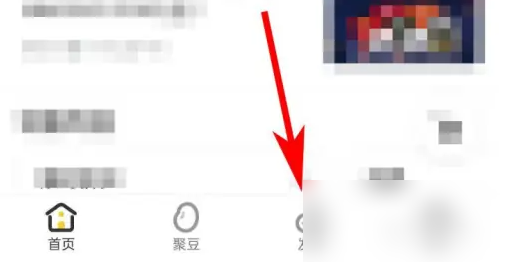
1、首先打开快剪辑软件,进入到首页中有开始剪辑、一键成片、智能抠图等工具,我们点击【开始剪辑】;

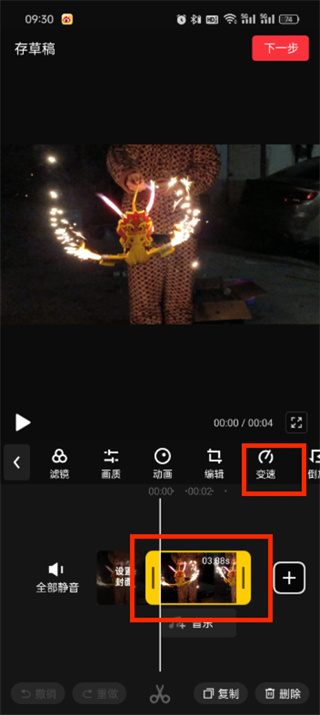
2、然后上传素材在编辑的页面中点击【视频轨道】之后在点击【变速】按钮;
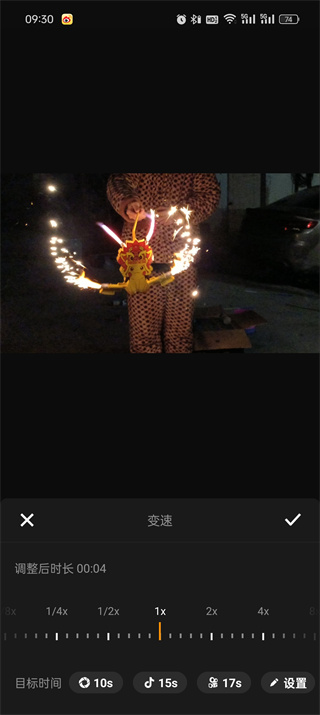
3、最后在下方就会弹出一个对话框,在这里就可以编辑视频的速度了;
携手打造精品,共享荣耀辉煌!
收藏本站

 梦幻女孩的衣橱
链工宝2024安全考试题库
知户型软件最新版
梦幻女孩的衣橱
链工宝2024安全考试题库
知户型软件最新版
 体重小本最新版
华腾同步课堂手机版
搜搜文稿最新版
塞班陌陌软件最新版(momo陌陌)
中国石化油惠通手机版
鲁班智讯通平台
钱江电动最新版
体重小本最新版
华腾同步课堂手机版
搜搜文稿最新版
塞班陌陌软件最新版(momo陌陌)
中国石化油惠通手机版
鲁班智讯通平台
钱江电动最新版
快剪辑是国内领先的视频剪辑软件,拥有强大的云端剪辑能力,有很多的小伙伴好奇到了怎么编辑视频速度呢?现在就来看一下小编带来编辑视频速度的方法吧。
1、首先打开快剪辑软件,进入到首页中有开始剪辑、一键成片、智能抠图等工具,我们点击【开始剪辑】;
2、然后上传素材在编辑的页面中点击【视频轨道】之后在点击【变速】按钮;
3、最后在下方就会弹出一个对话框,在这里就可以编辑视频的速度了;
热门攻略

以下哪种海洋动物需要定时浮出水面换气
蚂蚁庄园4月28日答案2025 05-07
忘仙怎么害别人红名 05-07
英雄联盟手游劫的大招如何选定人 04-27
我的世界栓绳有什么用 04-27
摩尔庄园木材怎么获得 04-27