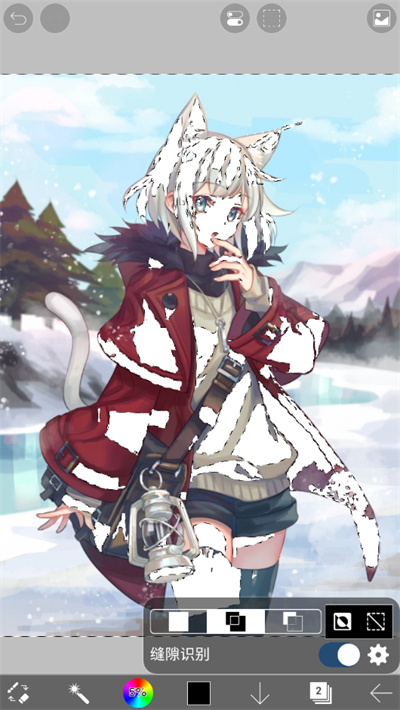



爱笔思画x中拥有许多实用的功能可以使用,其中可以使用抠图功能能够快速的将图片重要内容抠出来,一键复制到全新的图层中进行使用,许多用户不知道怎么抠图,下面小编就给大家分享下抠图教程。

抠图教程
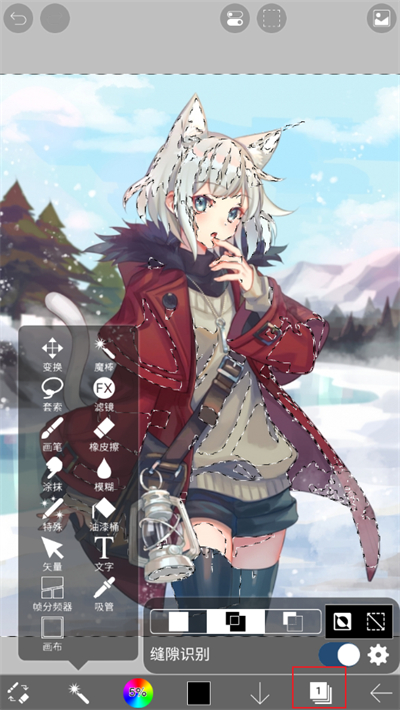
1、首先打开想要抠图的画板,点击左下方的画笔按钮;
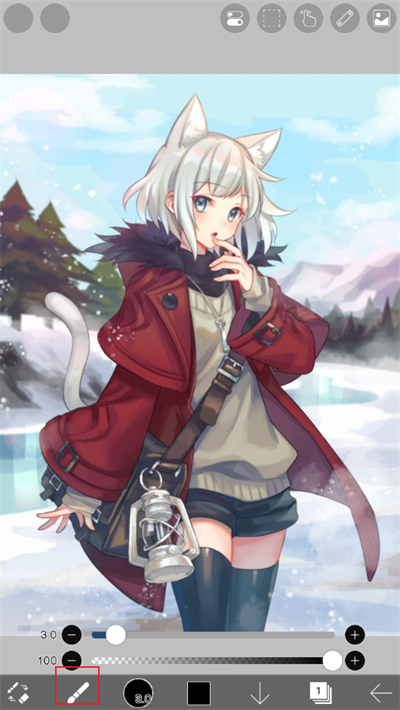
2、点击后会弹出许多的功能按键,然后点击其中的【魔棒】选项;

3、然后使用魔棒工具去选择想要扣除的内容;
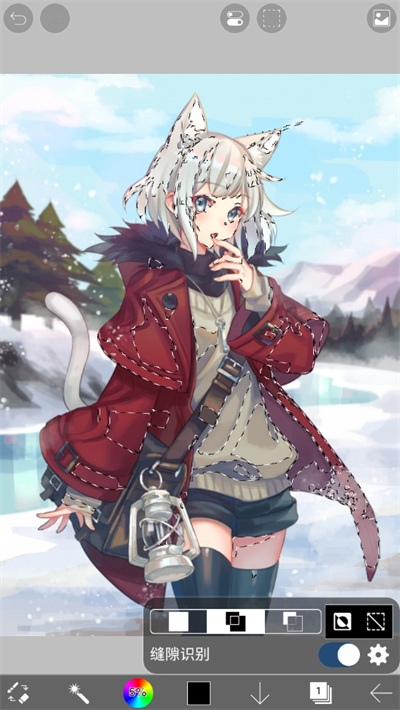
4、选择完毕后点击右下方的图层按钮选项;
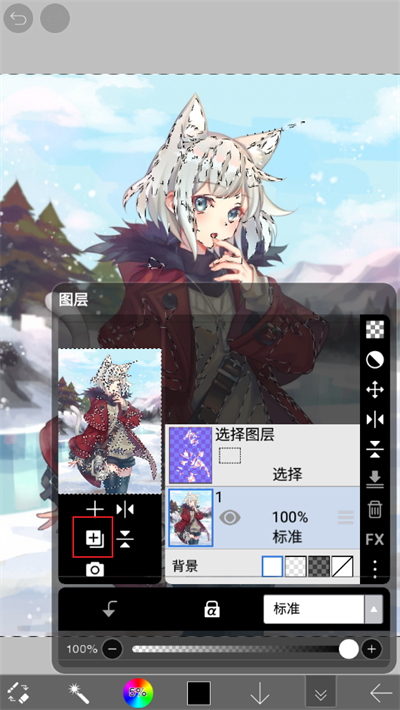
5、进入图层功能界面后点击其中的【+】选项;
6、在弹出的选项中点击【克隆图层】;
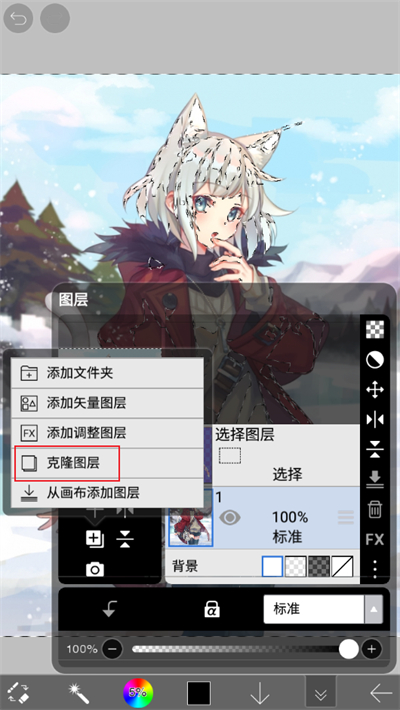
7、然后将原本的图层展示效果关闭,这样就可以查看自己抠图后的效果了。