
携手打造精品,共享荣耀辉煌!
收藏本站
 当前位置: 首页
>
>

【本站不提供下载】
类型:办公学习 语言:
大小:108.7M 更新时间:2025-09-12 15:50:13
推荐指数:
软件简介
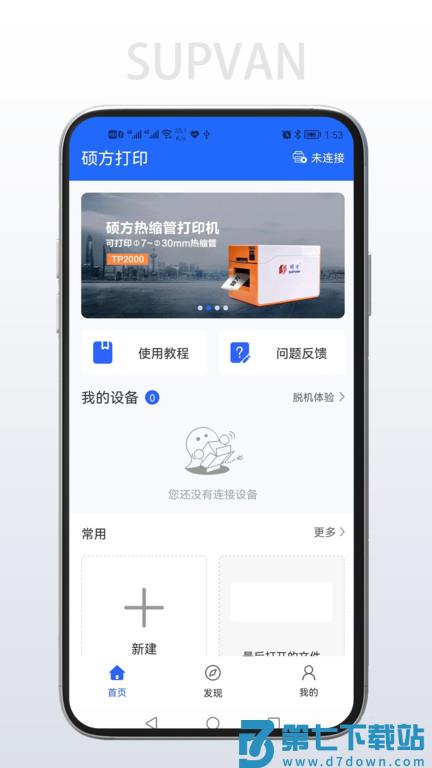
硕方打印app是办公打印服务app。专为办公人员设计的,随时进行文件、文档还有便签打印,支持移动打印办公,绑定相关的打印设备即可使用,操作方法简单,需要的伙伴快来下载体验吧!
硕方打印软件app手机版是功能完善的智能打印软件,标签打印智能化,打造只属于你的专属工业标识。
操作简单,可共享便签格式,实现excel数据绑定,支持蓝牙/WIFI连接,支持多样字体,支持图片打印,自创工业标识...
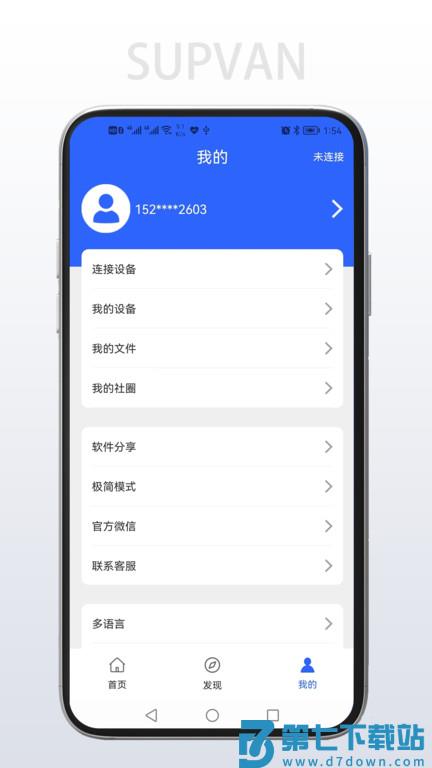
1、万能标签设计:
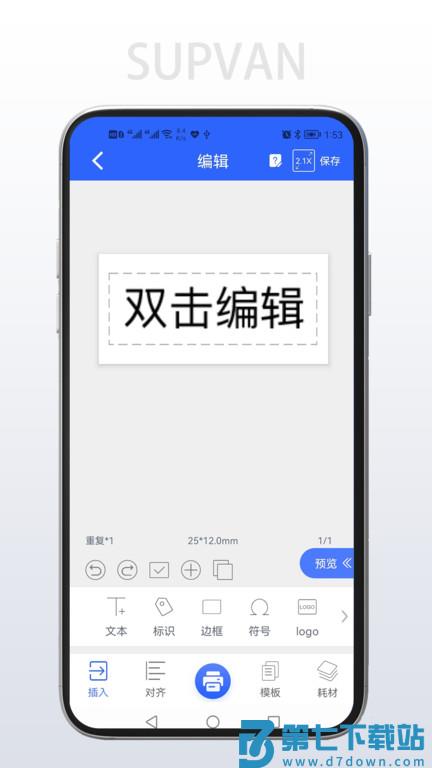
软件可实现对文字、条码、图像 和图形等标签的设计及打印功能,软件功能强大,简单实用,轻松实现不同标签设计。
2、简单易用:
软件简单易用,各种标签编辑功能用大图标直观显示,即使是初学者也可以轻松完成标签设计工作。
3、强大数据库功能
软件支持ODBC、Excel、Access、Microsoft SQL sever、SQLife3,MySQL等多种数据库格式,支持批量打印条码标签,用户只需点击鼠标,即可实现标签批量输出,轻松简单。
·强大的条码组件
软件内置多种一位、二维码码制及多种服装、物流行业常用标志,满足客户不同场景的使用需求。
·支持外部图形采集
Supvan Label Editor 支持摄像头采集图像、写字板采集签名等功能,满足不同场景客户使用要求。
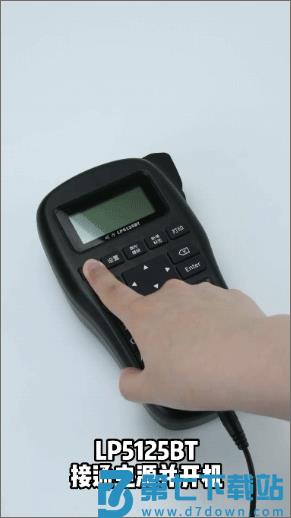
第一步。将设备接通电源并开机。如图所示。
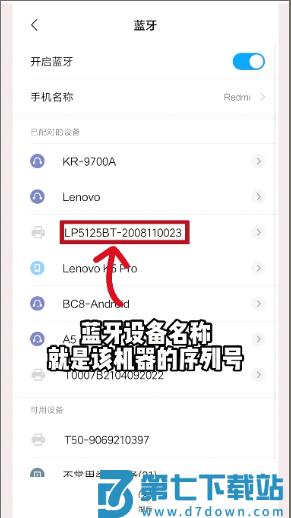
第二步。打开蓝牙进行匹配,这时候就会显示设备的序列号,点击它。如图所示。
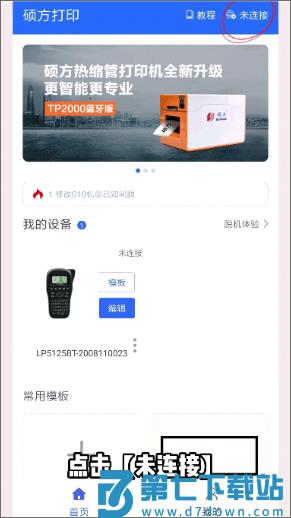
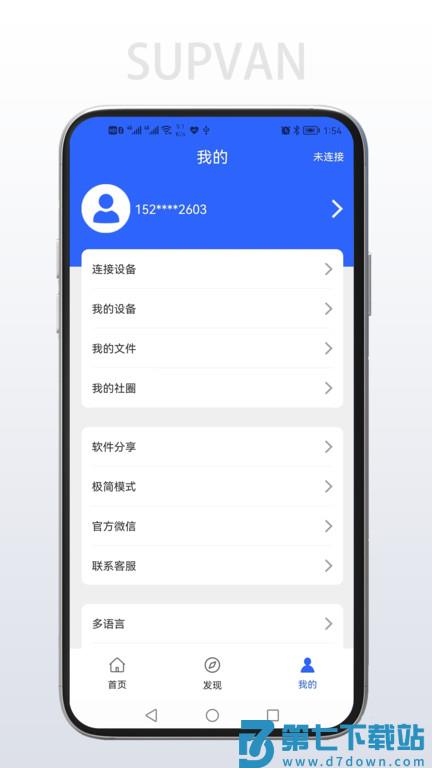
第三步。打开app并进入首页,点击右上角的“未连接”。如图所示。
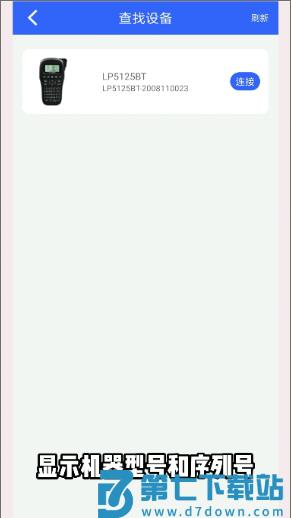
第四步。如果还没显示设备的话,可以先点击右边的刷新,这时就会出现机器的型号和序列号,点击右边的“连接”。如图所示。
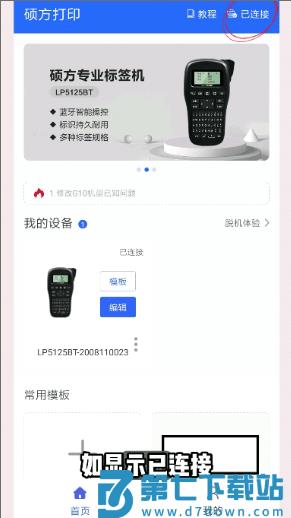
第五步。返回到硕方打印app主界面,就会发现已经连接成功了。如图所示。
v1.12.2版本
修复部分已知bug
v1.7.5 版本
优化了更多的功能
v1.7.3 版本
LP机型优化对折和缠绕标签
游戏截图
热门教程
热门攻略